Wirklich letzter Blog
Anleitungen und Notizen zu Homelab, Linux und Netzwerk.
Glusterfs Replicated Volume mit Arbiter Host
Mit GlusterFS ein replicated Volume mit einem Arbiter Host erstellen
Replicated Volume mit Arbiter Host
Abschnitt betitelt „Replicated Volume mit Arbiter Host“Vorbereitungen
Abschnitt betitelt „Vorbereitungen“-
Installation GlusterFS: docs.gluster.org/en/latest/Install-Guide/Install/
-
GlusterFS Grundinstallation: docs.gluster.org/en/latest/Install-Guide/Configure/#for-debian
Hintergrund
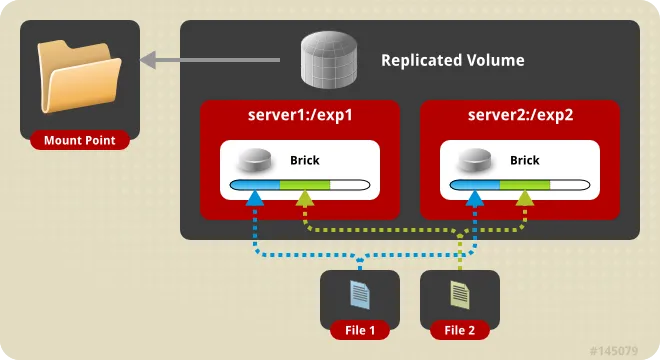
Abschnitt betitelt „Hintergrund“Das GlusterFS soll als hochverfügbarer Speicher für Docker dienen und zwischen zwei VMs geteilt werden. Da aber bei einem “two-node-cluster” die Gefahr des Split-Brains hoch ist, wird ein Arbiter Host erstellt. Dieser dient als Zeuge und verhindert den Split Brain. Der Arbiter Host spart auch Speicherplatz da dieser keine Daten hält. Somit sind die Daten nur auf VM1 und VM3 vorhanden. Die Daten werden dann auf “/mnt/data” gemountet und können normal angesprochen werden.
Es wird ein Replicated Volume erstellt. Bei diesem Volume sind die Daten auf VM1 und VM3 vorhanden. Respektive des Raid1.
VM bei Netcup:
VM3:
- Hostname: gluster3
- IP: 10.0.151.2
- Wireguard Verbindung ins RZ
- Datenhost
- /gluster-data als Mountpoint für Glusterfs
- /mnt/data für den Host und später für Docker
- Geteilter Speicher “gluster-storage”
VMs auf Proxmox:
VM2:
- Hostname: gluster2
- IP: 10.44.42.11
- Glusterfs als Arbiter
- der Host dient als “Zeuge” um Split-Brain zu verhindern
VM1:
- Hostname: gluster1
- IP: 10.44.42.10
- Datenhost
- /gluster-data als Mountpoint für Glusterfs
- /mnt/data für den Host und später für Docker
- Geteilter Speicher “gluster-storage”
Replicated Volumes erstellen
Abschnitt betitelt „Replicated Volumes erstellen“Info: Thin-Arbiter Volume
gluster peer status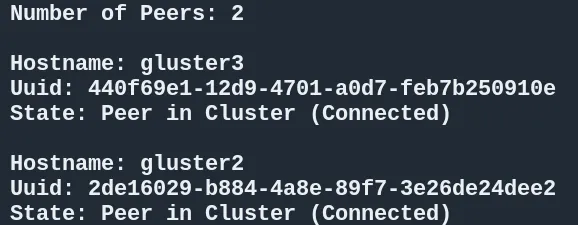
gluster volume create gluster-storage replica 2 arbiter 1 gluster1:/gluster-data gluster3:/gluster-data gluster2:/gluster-data forceDas Force ist notwendig da die Daten auf “/” dem Host selbst liegen und keine weitere vhd oder weitere Festplatte verwendet wird.
gluster volume info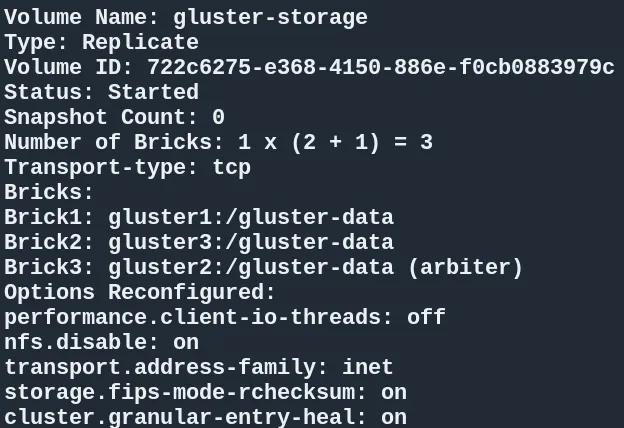
Hier sieht man, das der gluster Member “gluster2” der Arbiter Host ist und die anderen Hosts normale Data Member sind.
Client: Volume mounten beim Starten
Abschnitt betitelt „Client: Volume mounten beim Starten“Das mounten kann entweder manuell oder automatisch über die fstab erfolgen. Ich nutzte die fstab Datei.
Per apt den Client installieren.
apt -y install glusterfs-clientTest mount
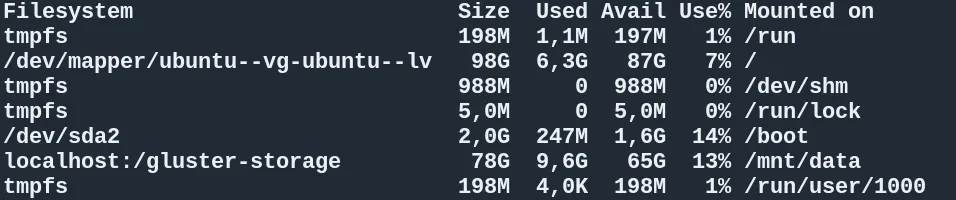
Abschnitt betitelt „Test mount“Testen ob der mount funktionieren wird. Dieser sollte mit “df -h” eingesehen werden können.
mount -t glusterfs gluster1:/gluster-storage /mnt/dataFstab anpassen
Abschnitt betitelt „Fstab anpassen“echo "gluster1:/gluster-storage /mnt/data glusterfs defaults,_netdev 0 0" >> /etc/fstab