Wirklich letzter Blog
Anleitungen und Notizen zu Homelab, Linux und Netzwerk.
Jellyfin Hardwarebeschleunigung
Hardwarebeschleunigung in LXC mit Jellyfin nutzen ohne dedizierte Grafikkarte
Wer keine dedizierte GPU für Jellyfin nutzen möchte, kann mit den LXC Containern von Proxmox die Host Grafikkarte verwenden. Das hat viele Vorteile, Intel-Grafikkarten sind die empfohlenen Grafikkarten von/für Jellyfin und bei den Minisforum PCs eine recht potente Grafikkarte mit an Board. Somit wird eine dedizierte Grafikkarte überflüssig.
Hardware
Abschnitt betitelt „Hardware“- Minis Forum Mini-PC NAB6
- Intel Core i7-12650H-Prozessor
Vorbereitung
Abschnitt betitelt „Vorbereitung“Damit Proxmox und der LXC Container die Hardwarebeschleunigung nutzen können, müssen die Intel Treiber auf dem Proxmox Host installiert werden.
dgpu-docs.intel.com/driver/client/overview.html
- Intel Repo auf dem Host hinzufügen
wget -qO - https://repositories.intel.com/gpu/intel-graphics.key | \sudo gpg --dearmor --output /usr/share/keyrings/intel-graphics.gpgecho "deb [arch=amd64,i386 signed-by=/usr/share/keyrings/intel-graphics.gpg] https://repositories.intel.com/gpu/ubuntu jammy client" | \sudo tee /etc/apt/sources.list.d/intel-gpu-jammy.listsudo apt update- Benötigte Pakete installieren
apt install -y \intel-opencl-icd intel-level-zero-gpu level-zero \intel-media-va-driver-non-free libmfx1 libmfxgen1 libvpl2 \libegl-mesa0 libegl1-mesa libegl1-mesa-dev libgbm1 libgl1-mesa-dev libgl1-mesa-dri \libglapi-mesa libgles2-mesa-dev libglx-mesa0 libigdgmm12 libxatracker2 mesa-va-drivers \mesa-vdpau-drivers mesa-vulkan-drivers va-driver-all vainfo hwinfo clinfo- Nun lassen wir uns den Render auf dem Promxox Host auflisten.
ls - /dev/dri
# Ausgabedrwxr-xr-x 2 root root          80 Dec 30 13:37 by-pathcrw-rw---- 1 root video   226,   0 Dec 30 13:37 card0crw-rw---- 1 root render  226, 128 Dec 30 13:37 renderD128
Den Render “226” können wir nun an den LXC Container durchreichen.
- LXC Container erstellen
Wir erstellen eine neuen LXC Container mit Ubuntu und installieren diesen durch. Nun wird die LXC Konfiguration angepasst und die Grafikkarte angegeben.
nano /etc/pve/lxc/112.conf
# Am Ende der Datei einfügen:lxc.cgroup2.devices.allow: c 226:0 rwmlxc.cgroup2.devices.allow: c 226:128 rwmlxc.mount.entry: /dev/dri/renderD128 dev/dri/renderD128 none bind,optional,create=file
Jellyfin installieren
Abschnitt betitelt „Jellyfin installieren“jellyfin.org/docs/general/installation/linux#repository-automatic
curl https://repo.jellyfin.org/install-debuntu.sh | sudo bashEinstellungen und Codecs im LXC Container prüfen
Abschnitt betitelt „Einstellungen und Codecs im LXC Container prüfen“Wenn alle Einstellungen durchgeführt wurden, prüfen wir mit den intel-gpu-tools ob die Grafikkarte richtig erkannt und genutzt wird. Anschließend lassen wir und die unterstützen Codecs für die Hardwarebeschleunigung anzeigen.
Grafikkarte Auslastung prüfen
Abschnitt betitelt „Grafikkarte Auslastung prüfen“Das Tool zeigt die Grafikkarte und die Auslastung beim Rendern an.
intel_gpu_topProxmox Host während des Rendern

Prüfen welche QSV / VA-API Codecs unterstützt werden
Abschnitt betitelt „Prüfen welche QSV / VA-API Codecs unterstützt werden“sudo /usr/lib/jellyfin-ffmpeg/vainfo --display drm --device /dev/dri/renderD128Die ausgegeben Codecs sollten anschließend in Jellyfin hinterlegt werden.
OpenCL runtime prüfen
Abschnitt betitelt „OpenCL runtime prüfen“sudo /usr/lib/jellyfin-ffmpeg/ffmpeg -v verbose -init_hw_device vaapi=va:/dev/dri/renderD128 -init_hw_device opencl@vaWichtig ist hierbei der Part “function found”, mit dieser Ausgabe ist OpenCL aktiv.
[AVHWDeviceContext @ 0x5623f7ba5ec0] Intel QSV to OpenCL mapping function found (clCreateFromVA_APIMediaSurfaceINTEL).[AVHWDeviceContext @ 0x5623f7ba5ec0] Intel QSV in OpenCL acquire function found (clEnqueueAcquireVA_APIMediaSurfacesINTEL).[AVHWDeviceContext @ 0x5623f7ba5ec0] Intel QSV in OpenCL release function found (clEnqueueReleaseVA_APIMediaSurfacesINTEL).Jellyfin Einstellungen anpassen
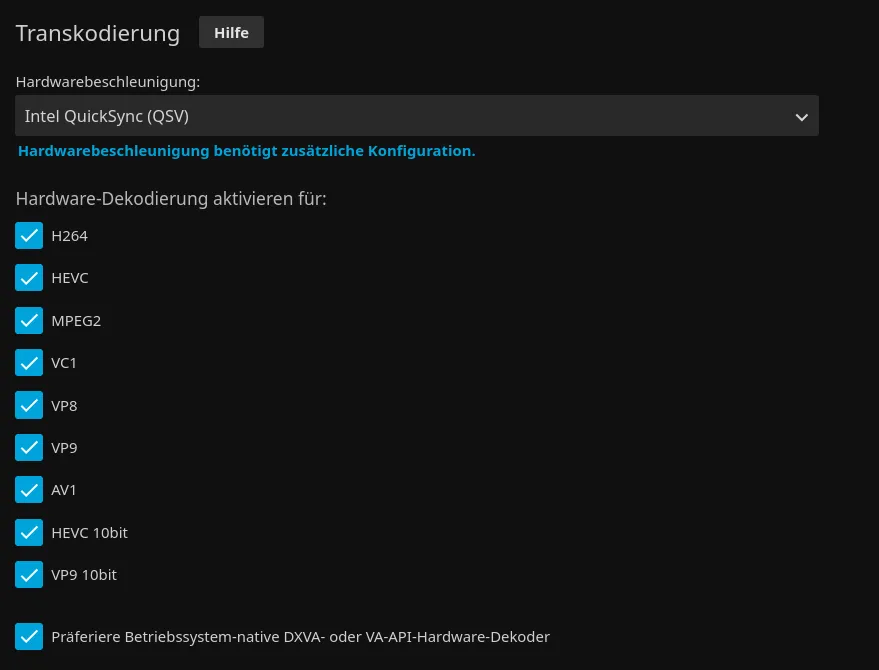
Abschnitt betitelt „Jellyfin Einstellungen anpassen“Unter: “Einstellungen -> Administration -> Übersicht -> Wiedergabe -> Intel QuickSync (QSV)” aktivieren.
Hardwarebeschleunigung Codecs Einstellen:
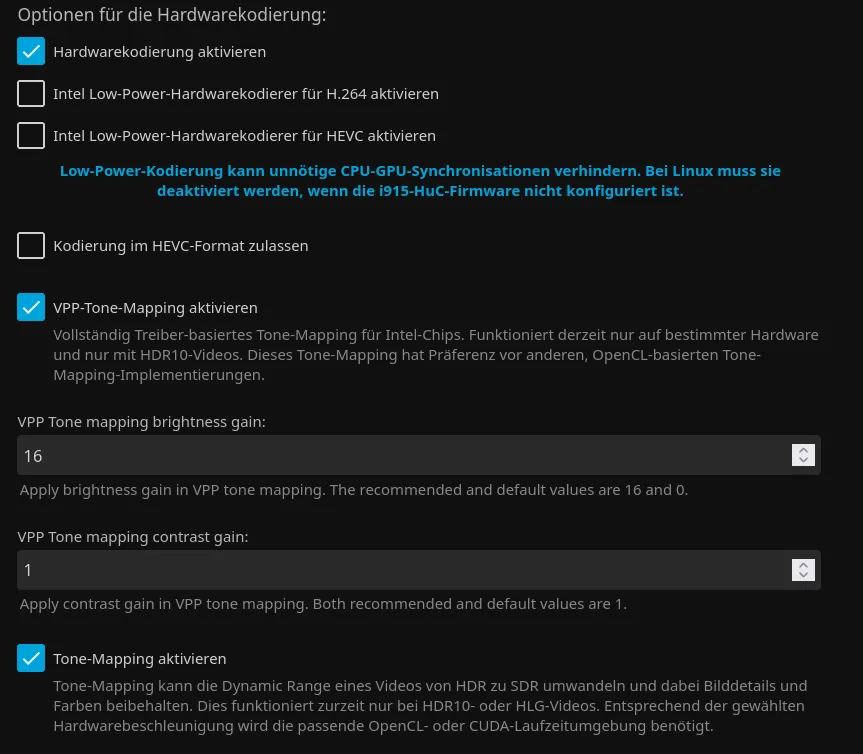
Hardwarekodierung, VPP-Tone-Mapping und Tone-Mapping aktiveren
Troubleshooting
Abschnitt betitelt „Troubleshooting“- Jellyfin könnte kein Mitglied der Render Gruppe sein
sudo usermod -aG render jellyfinsudo systemctl restart jellyfin- Die Render Gruppe ist nicht auf
/dev/drigesetzt
chown root:render /dev/dri- CPU Pinning: Falls nur die Performance Cores der CPU für den Container genutzt werden sollen kann man die CPU Cores festlegen.
# LXC Container Konfiguration anpassennano /etc/pve/lxc/112.conf# In die Datei am Ende einfügenlxc.cgroup2.cpuset.cpus: 0-5Quellen und Links
Abschnitt betitelt „Quellen und Links“- jellyfin.org/docs/general/administration/hardware-acceleration/intel#configure-on-linux-host
- jellyfin.org/docs/general/installation/linux#repository-automatic
- jocke.no/2022/02/23/plex-gpu-transcoding-in-docker-on-lxc-on-proxmox/
- dgpu-docs.intel.com/driver/client/overview.html
- reddit.com/r/Proxmox/comments/14fzj8l/tutorial_full_igpu_passthrough_for_jellyfin/