Wirklich letzter Blog
Anleitungen und Notizen zu Homelab, Linux und Netzwerk.
Owncloud Infinite Scale - Storagebox als Speichererweiterung
Die Hetzner Storagebox als Speichererweiterung für Owncloud Infinite Scale nutzen
Wenn man sich eine kleine VM bei Hetzner gemietet hat aber trotzdem eine Cloud mit ordentlich Speicher haben möchte, dann kann man dies über die Hetzner eigene Storagebox erreichen. Klar, kann man sich auch Blockstorage kaufen, dieser ist aber im Vergleich zur StorageBox sehr viel teurer. OCIS kann nativ noch keine Storageerweiterung (z.B. S3) anbinden, daher wird über einen lokalen Mountpoint die Speichererweiterung angebunden. Dies kann mit SMB oder SSHFs erfolgen. In dem Beispiel verwende ich SSHFS. Für die Bedienung von Docker verwende ich Portainer.
Owncloud Infinite Scale mit Docker aufsetzen
Abschnitt betitelt „Owncloud Infinite Scale mit Docker aufsetzen“- Vorbereitung: Docker Compose File erstellen
Als erstes sollte das Docker Compose File vorbereitet werden. Ihr müsste in der Datei die “deineDomain” anpassen. Die mount Points /mnt/owncloud-storage sollten beibehalten werden, da diese die mount points der Storagebox sein werden.
version: "3.7"
services:  ocis:    image: owncloud/ocis:latest    environment:      # INSECURE: needed if oCIS / Traefik is using self generated certificates      OCIS_INSECURE: "false"      # OCIS_URL: the external domain / ip address of oCIS (with protocol, must always be https)      OCIS_URL: "https://deineDomain.de"      # OCIS_LOG_LEVEL: error / info / ... / debug      OCIS_LOG_LEVEL: info    volumes:      # mount the ocis config file inside the container      - /mnt/owncloud-storage/ocis.yaml:/etc/ocis/ocis.yaml      - /mnt/owncloud-storage:/var/lib/ocis    ports:      - '9200:9200'    restart: alwaysnetworks:  default:    name: bridge2    external: true
Mittels SSHFS die Storagebox mounten
Abschnitt betitelt „Mittels SSHFS die Storagebox mounten“Um nun die Storagebox als Speichererweiterung nutzen zu können, muss dieser erstmal gemountet werden.
# Ordern erstellensudo mkdir /mnt/owncloud-storage# SSHFS Installierensudo apt update && sudo apt install sshfs# Storagebox mit SSHFs mountensshfs -p 23 -o allow_other,default_permissions usernamevonderStoragebox@usernamevonderStoragebox.your-storagebox.de:/home/owncloud-storage/ /mnt/owncloud-storage -o idmap=user -o uid=$(id -u) -o gid=$(id -g)Anzupassen ist der Benutznername von eurer Storagebox. SSHF mountet den Ordner von der Storagebox /home/owncloud-storage nach
/mnt/owncloud-storage.
Owncloud initialisieren
Abschnitt betitelt „Owncloud initialisieren“- Bevor der Docker-Container gestartet wird, muss die Konfiguration initialisiert werden.
# In den mount point wechselncd /mnt/owncloud-storage# OCIS initialisierendocker run --rm -it -v $(pwd):/etc/ocis/ owncloud/ocis:latest initDas ausgegebene Passwort ist das Admin-Kennwort.
Docker Container starten
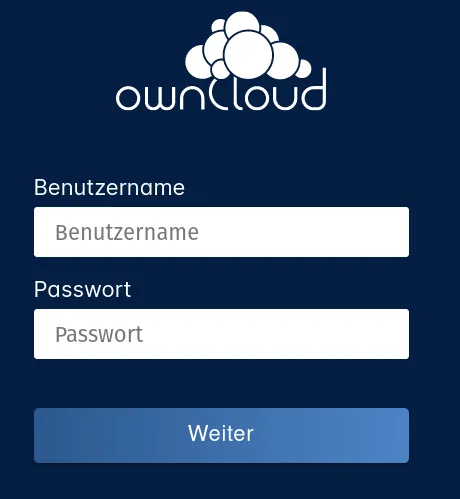
Abschnitt betitelt „Docker Container starten“Wenn die Schritte durchgeführt wurden, kann der Container gestartet werden und die Seite von OCIS erscheint.
Automatischer Mount mit Fstab einrichten
Abschnitt betitelt „Automatischer Mount mit Fstab einrichten“- SSH Key generieren und auf die Storagebox kopieren
Damit das SSHFS auch beim booten eingebunden wird, müssen wir unseren SSH public Key auf die Storagebox kopieren, um einen Passwortlosen Zugang zu ermöglichen.
# Falls kein SSH Key auf der Hetzner VM existiertssh-keygen# Key auf die Storagebox kopierenssh-copy-id -i /home/user/.ssh/id_rsa.pub -p 23 -s username@username.your-storagebox.de# Connection testssh -p 23 username@username.your-storagebox.de# SSH Privatkey und know_hots nach root kopieren, falls kein identityFile angegeben wirdcd /home/user/.sshsudo cp known_hosts id_rsa /root/.ssh- Fstab editieren
nano /etc/fstab# Einfügen:sshfs#username@username.your-storagebox.de:/home/owncloud-storage/ /mnt/owncloud-storage fuse uid=1000,gid=1000,allow_other,_netdev,IdentityFile=/home/user/.ssh/id_rsa,port=23 0 0